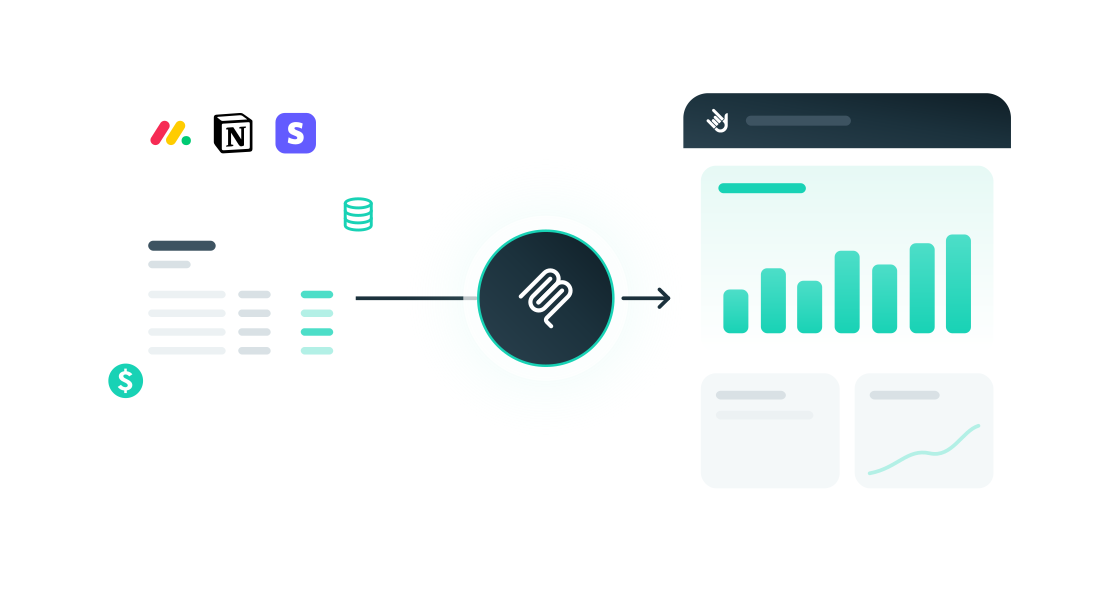
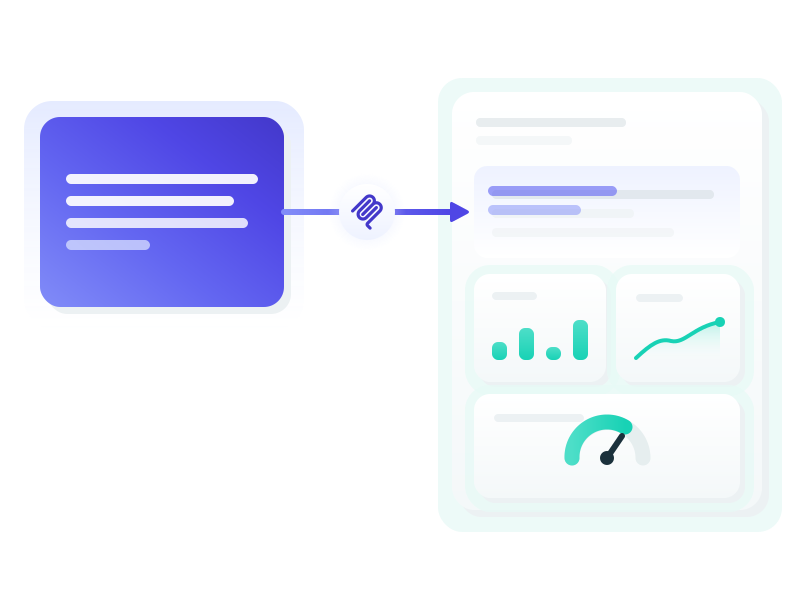
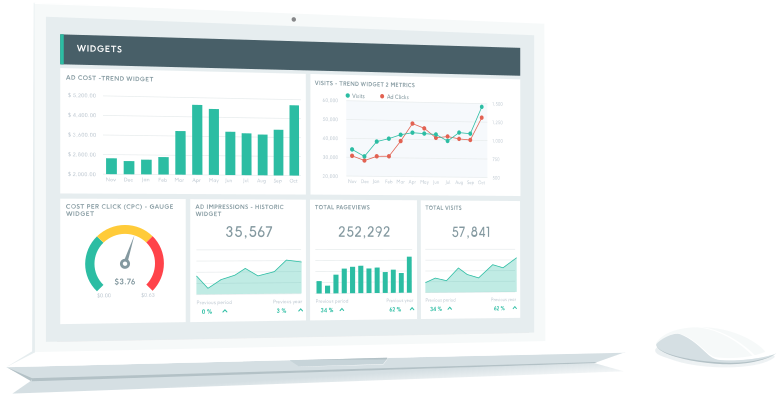
TLDR: Bitte Claude, ChatGPT oder eine beliebige KI, die über MCP mit DashThis verbunden ist, Zahlen aus fast jeder Quelle hinzuzufügen: aus einem anderen Tool, einer vorhandenen Datei oder sogar einem Screenshot.
Die KI sortiert deine Zahlen, überprüft gemeinsam mit dir das Format und fügt die Zahlen sowie die Widgets dann zu deiner dashboard hinzu.
Du legst gemeinsam mit deiner KI fest, wie oft deine Zahlen aktualisiert werden sollen.
Darauf freuen wir uns richtig! 🎉 Wir haben uns lange gefragt: Wie können wir euch Zugriff auf fast jede gewünschte Datenquelle ermöglichen? Manche Tools haben keine öffentliche API oder stellen sie Dritten wie uns nicht zur Verfügung. Also haben wir es andersherum gemacht: Eure KI holt die Zahlen, und DashThis verwandelt sie in Widgets.
Ein paar Beispiele:
- Ein selbst erstelltes CRM in Notion oder in einer Tabellenkalkulation
- Salesforce, GoHighLevel, Slack, monday.com oder jedes andere Tool, das bereits mit deiner KI verbunden ist
- Die Verkaufsdatei, die dir dein Kunde jeden Monat per E-Mail schickt
- Und noch viel mehr: Deiner Kreativität sind keine Grenzen gesetzt.
Es ist brandneu – erzähl uns doch, wie du es nutzt. Dein Feedback bestimmt, wie es weitergeht.
So fängst du an
Um es dir ganz einfach zu machen, haben wir diese Eingabevorlage erstellt, die du in Claude oder ChatGPT kopieren kannst. Sie soll dir den Einstieg erleichtern, indem sie dir ein paar Fragen stellt, und erledigt dann den Rest für dich.
Hilf mir dabei, Zahlen zu einem DashThis- dashboard hinzuzufügen.

Frag mich nacheinander: Woher die Zahlen kommen, auf welche Kunden- dashboard sie gehören und welchen Zeitraum sie abdecken (der muss mit dem auf dashboard übereinstimmen).

Wenn DashThis eine native Integration für diese Quelle hat, gib mir den Link. Wenn nicht, schlag vor, DashThis mitzuteilen, dass ich mir eine native Integration für dieses Tool wünsche.

Hol die Zahlen und zeig mir, wie DashThis sie ausliest. Sobald ich das bestätige, speichere sie und füge ein paar Widgets hinzu.

Zuletzt schlag eine Routine vor, die sie auf dem neuesten Stand hält.
Hier sind vier Rezepte, die wir auf einem echten DashThis- dashboard, getestet haben. ACME Hardware ist unser fiktiver Kunde, ebenso wie die Zahlen.
Rezept 1: Ein selbstgemachtes CRM in Notion als benutzerdefinierte Datenquelle
„Nimm aus unserem CRM in Notion die abgeschlossenen Geschäfte von ACME nach Monat und Vertriebskanal, füge sie dem ACME-Hardware- dashboard hinzu und richte dann eine Routine für den 1. jedes Monats ein.“
Das CRM, eine einfache Notion-Tabelle:
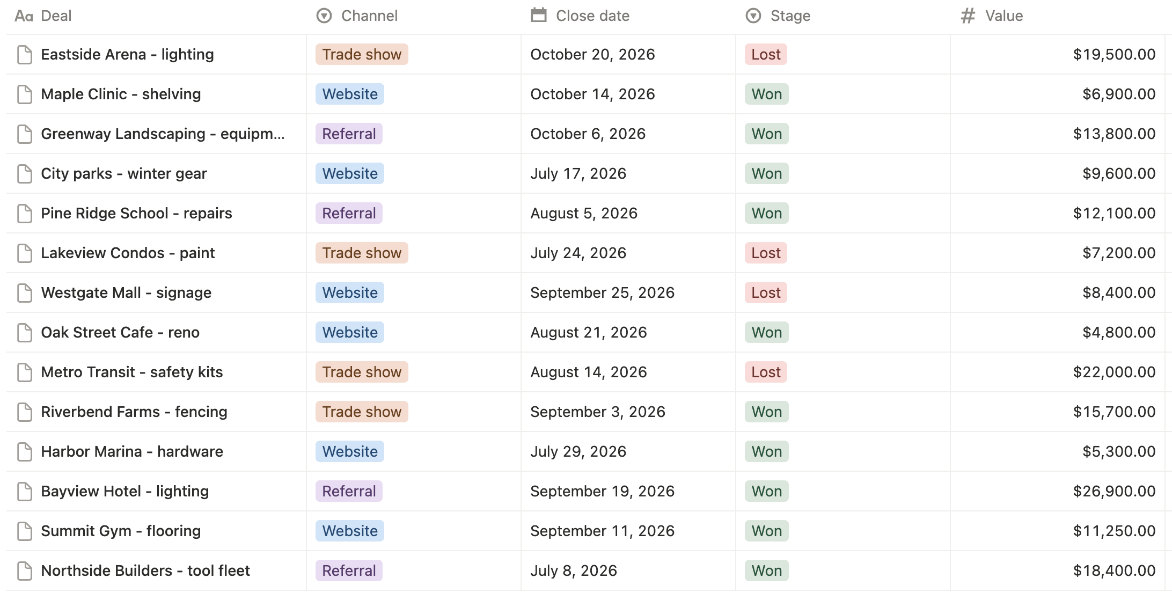
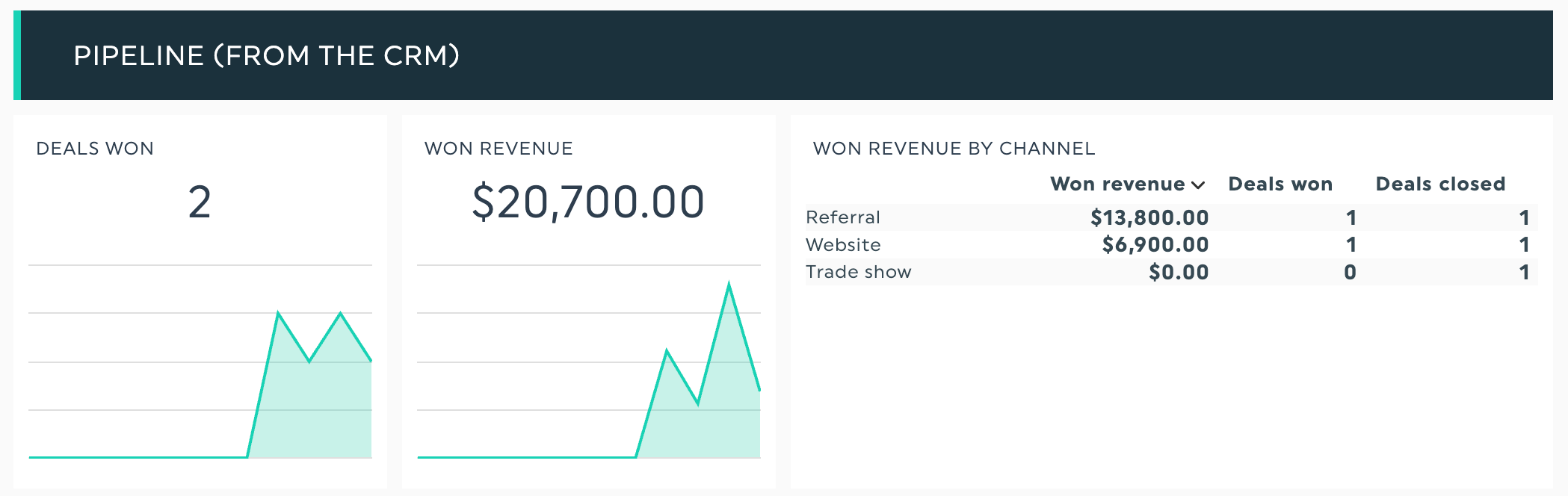
Claude fasst die gewonnenen Aufträge und den damit erzielten Umsatz nach Monat und Vertriebskanal zusammen und fügt einen Abschnitt „Pipeline“ hinzu, sobald du das bestätigst.
Dann legst du gemeinsam mit deiner KI fest, wie oft sie aktualisiert wird. Bei uns ist das eine geplante Aufgabe in Claude:
Lies jeden 1. des Monats um 8:00 Uhr die abgeschlossenen Geschäfte aus unserem Notion-CRM aus, fasse sie nach Monat und Kanal zusammen und sende die aktuellen Zahlen an die ACME-CRM-Quelle in DashThis. Sag mir, was du eingespart hast und in welchem „ dashboards “ das zu sehen ist.
Hier ist der Abschnitt „Pipeline“ mit den Daten für Oktober, die von der Routine hinzugefügt wurden.
Rezept 2: Ein Tool, das bereits mit deiner KI verbunden ist
Das ist unser absoluter Favorit! Viele Tools stellen ihre Berichte bereits über ihren eigenen MCP-Konnektor zur Verfügung, sodass deine KI sie nutzen kann. Nehmen wir GoHighLevel als Beispiel: Sobald es mit deiner KI verbunden ist:
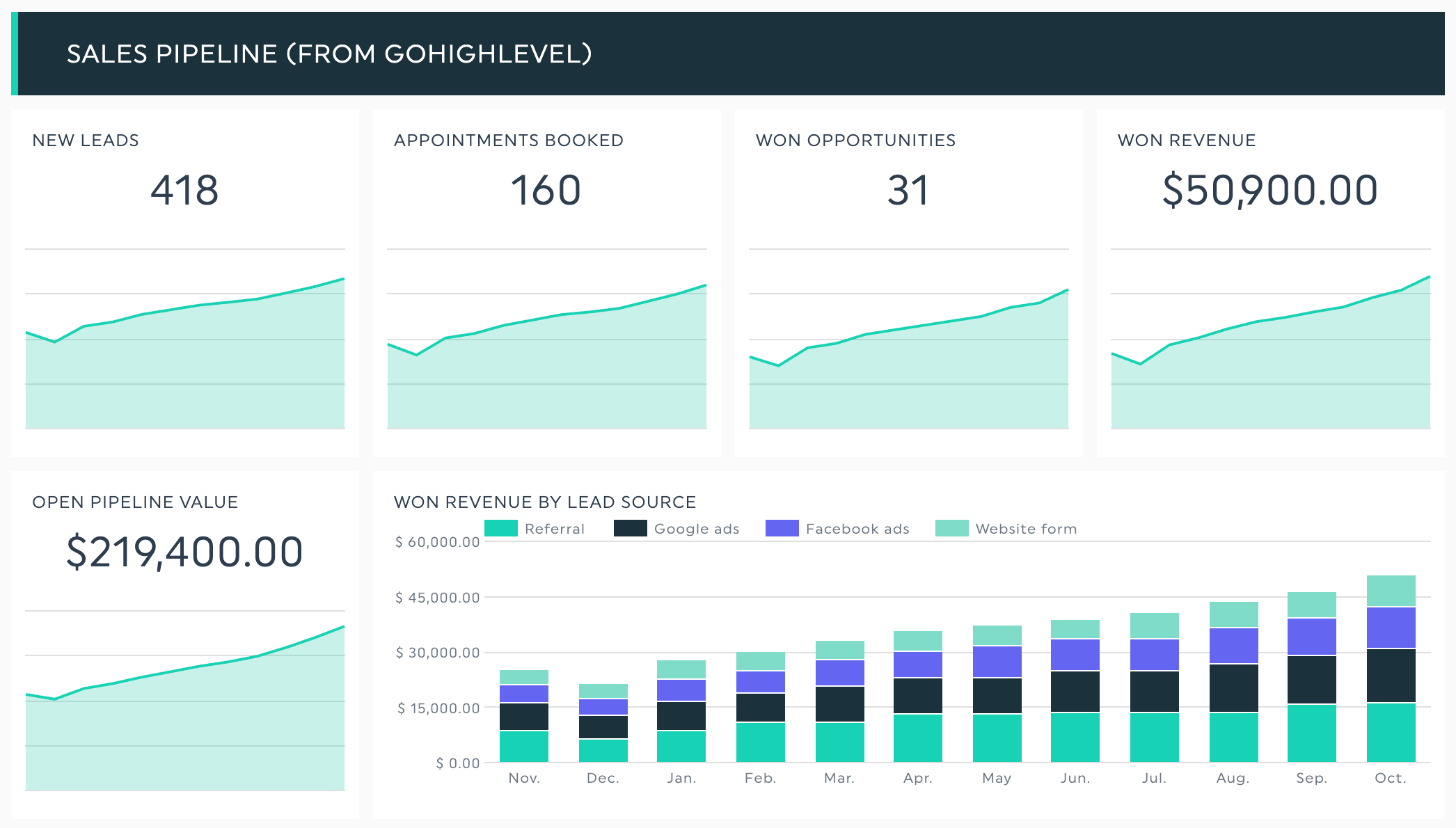
„Erstelle mir einen Bericht über unsere GoHighLevel-Umsätze im Zeitverlauf, passe ihn an DashThis an und richte dann eine Routine ein, damit er jeden Monat aktualisiert wird.“
So sieht der entsprechende Abschnitt in DashThis aus, mit erfundenen Zahlen:
Das Gleiche haben wir auch für unseren eigenen Stack mit Userpilot, unserem In-App-Umfrage-Tool, gemacht:
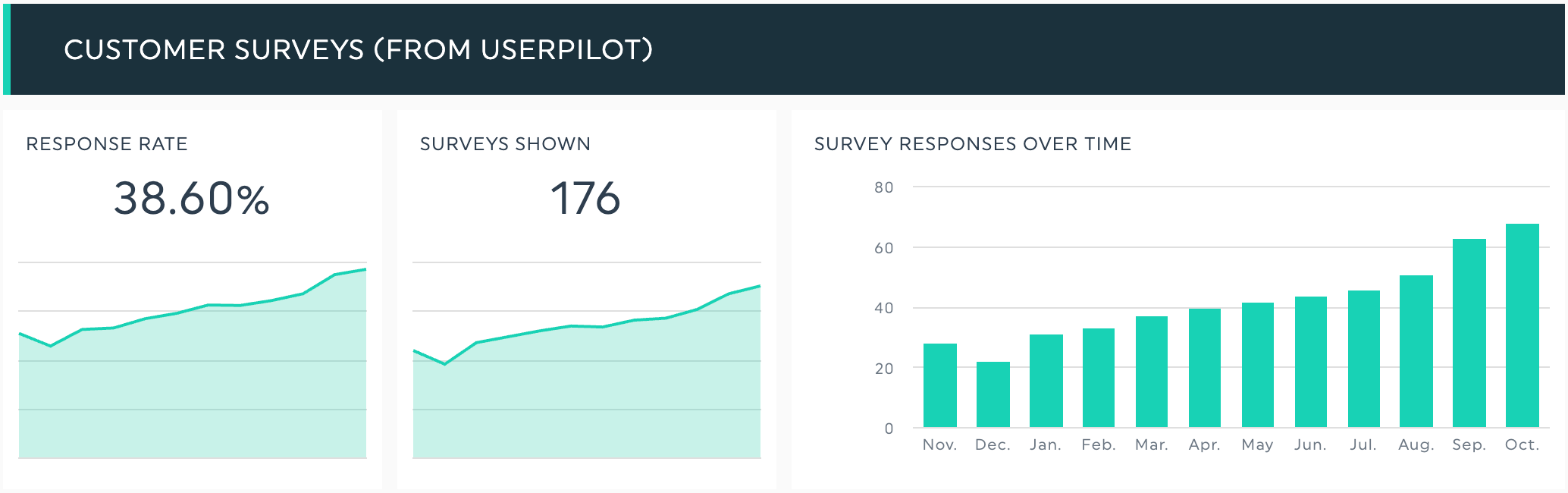
„Nimm die Ergebnisse unserer In-App-Umfragen von Userpilot nach Monaten auf, übertrage sie für DashThis und füge einen Abschnitt „Kundenumfragen“ zur ACME- dashboard “ hinzu.
Claude hat die Ergebnisse der monatlichen Umfrage über den Userpilot-Connector ausgelesen und an DashThis gesendet. Es hat wunderbar geklappt.
Rezept 3: Die Verkaufsdatei, die dir dein Kunde per E-Mail schickt
Wenn Gmail auch mit deiner KI verbunden ist, musst du die E-Mail nicht einmal öffnen:
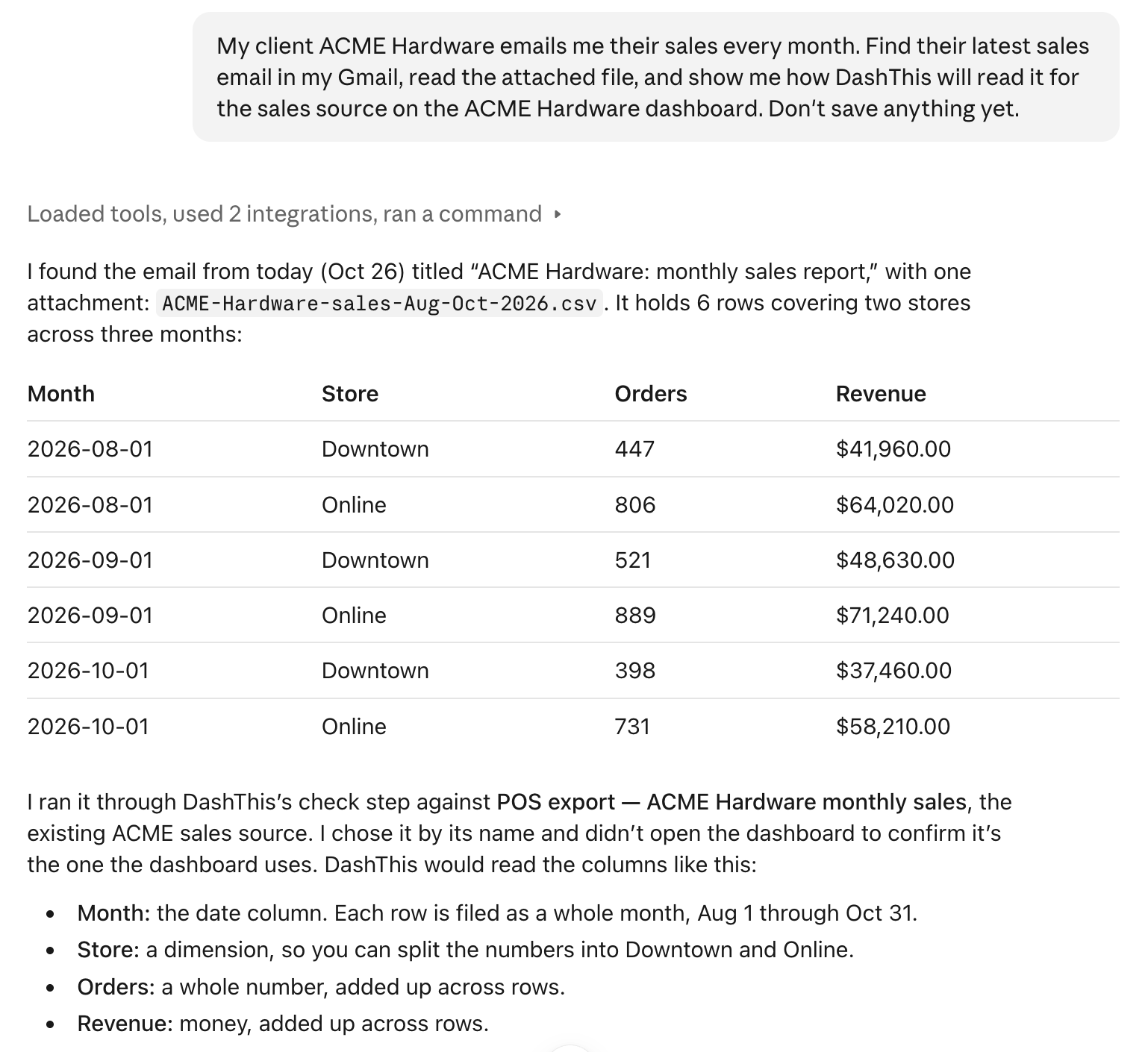
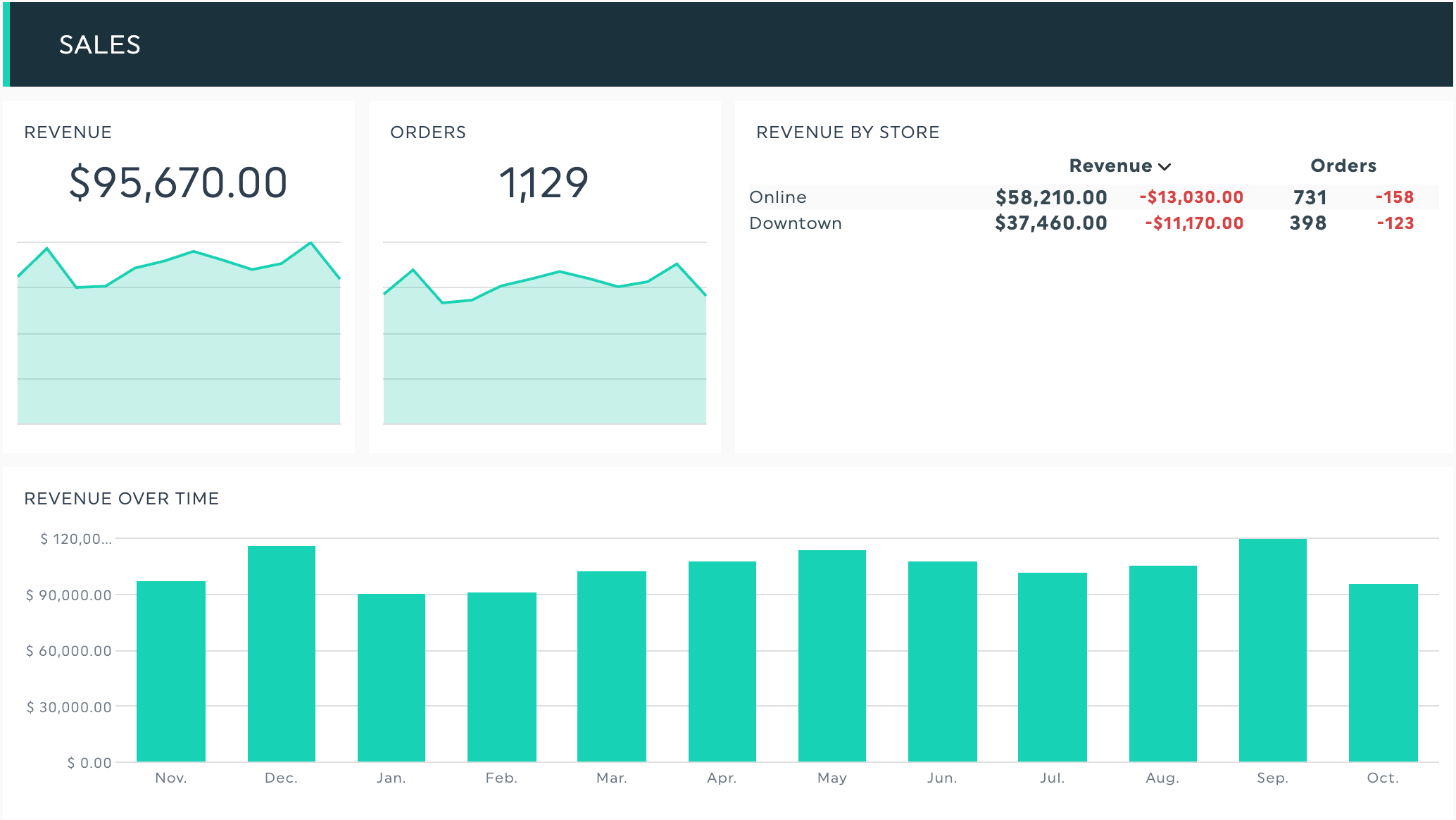
Mein Kunde ACME Hardware schickt mir jeden Monat eine E-Mail mit seinen Verkaufszahlen. Such die aktuelle E-Mail mit den Verkaufszahlen in meinem Gmail-Postfach, lies die angehängte Datei und zeig mir, wie DashThis daraus die Verkaufsquelle für die ACME Hardware-Web dashboard “ ermittelt.
Deine KI findet die E-Mail, liest den Anhang und überprüft das Format mit DashThis, bevor sie irgendetwas speichert:
Sobald du alles bestätigt hast, landet es im Bereich „Vertrieb“ deines Kunden. Genau wie bei Rezept 1 kannst du daraus eine monatliche Routine machen, die deine aktuellen Zahlen versendet, sodass die E-Mail für den nächsten Monat automatisch erstellt wird. Möchtest du die Datei lieber selbst einfügen? Das geht auch.
Rezept 4: Ein halbautomatischer Import aus einem Screenshot
Manchmal ist es einfach einfacher, einen Screenshot zu machen und ihn zu verschicken. Denk mal an die Workshops im Laden, die dein Kunde auf einem Anmeldeformular aus Papier erfasst: Kein Tool wird dir diese Zahlen jemals liefern.
Füge den Screenshot in Claude ein und frage:
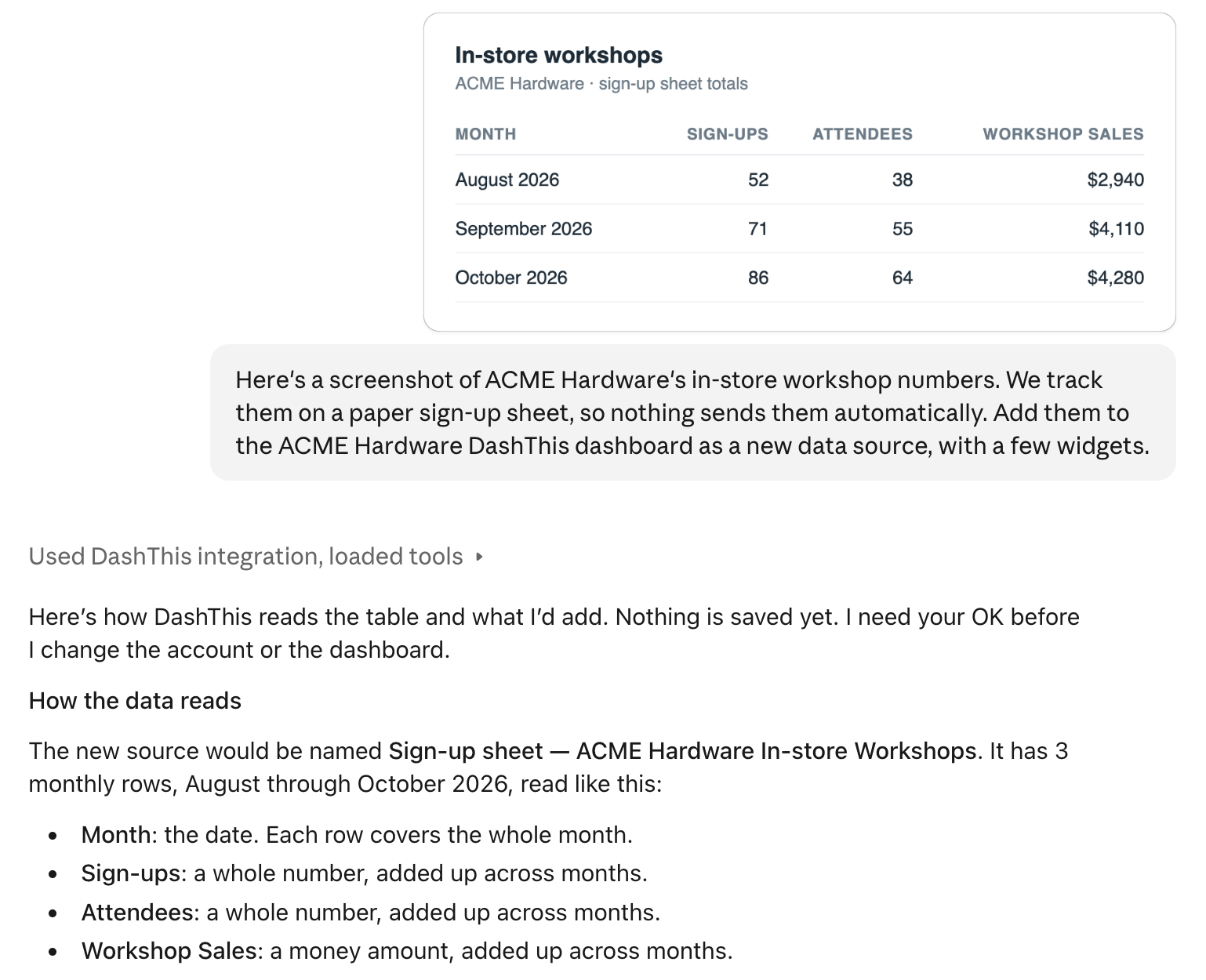
Hier ist ein Screenshot der Teilnehmerzahlen für die Workshops bei ACME Hardware. Wir erfassen sie auf einem Anmeldeformular aus Papier, daher werden die Daten nicht automatisch übertragen. Füge sie als neue Datenquelle mit ein paar Widgets zum ACME Hardware DashThis- dashboard hinzu.“
Claude liest die Zahlen direkt aus dem Bild ab und zeigt dir, wie DashThis sie ausliest, bevor irgendetwas gespeichert wird:
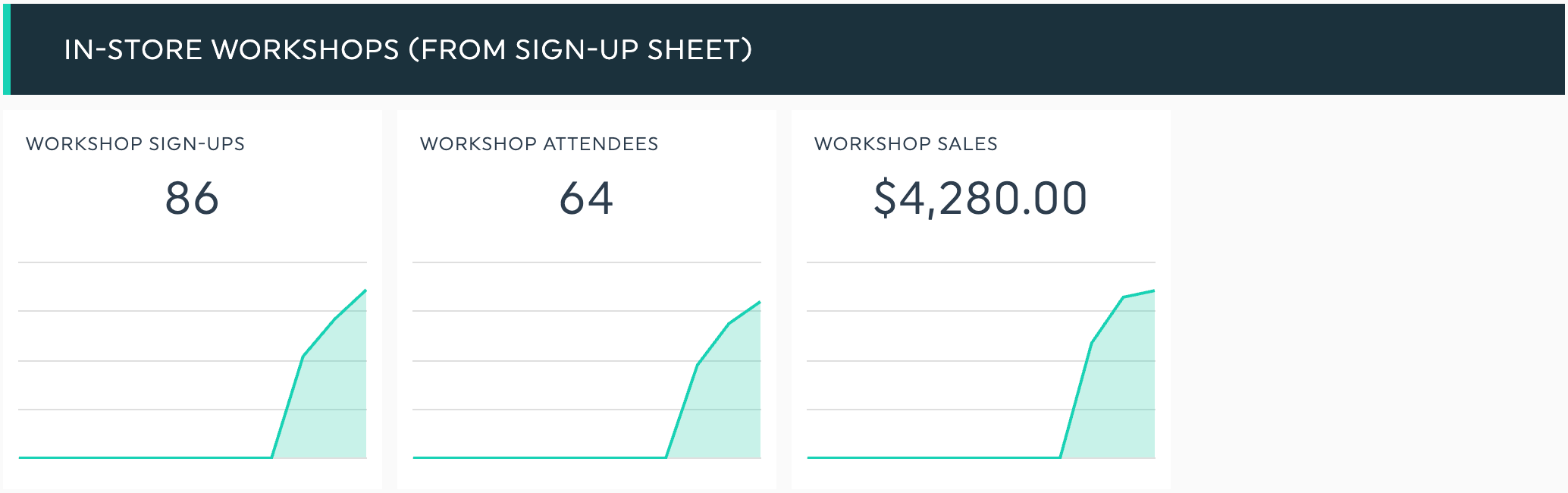
Sobald du das bestätigst, werden sie in einem neuen Bereich auf der Seite „ dashboard “ deines Kunden angezeigt:
Du weißt noch nicht genau, wie du eine Quelle automatisieren kannst? Hier ist ein toller Einstieg. Bitte deinen Lieblings-KI-Assistenten, dich jeden Monat daran zu erinnern, antworte mit einem aktuellen Screenshot, und dein „ dashboard “ bleibt auf dem neuesten Stand.
Weitere Rezepte zum Ausprobieren
Hier sind ein paar Ideen, die wir uns ausgedacht haben und die nützlich sein könnten. Sie folgen dem gleichen Muster wie die obigen Rezepte: Verbinde das Tool mit deiner KI und stelle dann deine Frage.
- Berichte, die in Slack eintreffen. „Wenn der Monatsbericht im Kanal #client-acme eintrifft, hol die Zahlen raus und aktualisiere ihren DashThis- dashboard.“
- Deine Zapier- oder Make-Automatisierungen protokollieren bereits Leads. „Zähle die Leads, die unser Zap letzten Monat für diesen Kunden protokolliert hat, nach Quelle, und sende sie an DashThis.“
- Die Zusammenfassungs-E-Mail, die deine Tools jeden Monat versenden. „Such dir die Zusammenfassungs-E-Mail des letzten Monats aus unserem Anruf-Tracking-Tool heraus, lies das PDF und füge die Zahlen in den Kunden dashboard ein.“
- Pipeline und Umsatz aus deinem CRM- oder Buchhaltungstool. „Rufe in Salesforce den erzielten Umsatz aus den Kampagnen dieses Kunden im letzten Monat ab und füge ihn zu seinem ‚ dashboard ‘ hinzu.“ Genauso funktioniert es auch mit Pipedrive, QuickBooks oder Xero.
- Formularausfüllungen von Typeform. „Wie viele Angebotsanfragen sind diesen Monat über Typeform eingegangen? Trage sie in die Kundenliste unter dashboard ein.“
- In Calendly gebuchte Termine. „Zähle die in Calendly für diesen Kunden im letzten Monat gebuchten Erstgespräche und füge sie als Widget hinzu.“
- Die Sichtbarkeit deiner Marke in KI-Antworten. „Hol dir den KI-Sichtbarkeitswert dieses Monats von Peec AI für diese Marke und stelle ihn grafisch neben den organischen Traffic dar.“
Hast du noch eine Idee? Sag es uns, wir würden uns freuen, davon zu hören!
Bewährte Vorgehensweise: Schick die Zusammenfassung, nicht den Rohdatenexport
Eine benutzerdefinierte Quelle funktioniert am besten, wenn sie genauso aussieht wie der Bericht, den sie speist: eine Zeile pro Zeitraum, eine Aufschlüsselung nur dann, wenn ein Widget danach unterteilt, und Formate, die festgelegt sind, bevor Daten eingegeben werden (ein Währungszeichen bei Geldbeträgen, Prozentangaben als Prozent, ein einheitliches Datumsformat). Die Quelle bleibt über Jahre hinweg schlank, und die Summen bleiben genau so, wie du sie festgelegt hast.
Frag also zuerst deine KI nach den Gesamtzahlen: „Summiere das nach Monat und Filiale und speichere es, dann füge es dem ` dashboard` hinzu.“ Und gib den Zählwerten einen einfachen Namen, wie „Gewonnene Aufträge“ oder „Neue Kunden“, damit sie als Zahlen gelesen werden.
So läuft es hinter den Kulissen ab
Das ist der Kern der Sache. DashThis spricht MCP – also das Model Context Protocol –, die Sprache, die deine KI bereits mit deinen anderen Tools nutzt. So wandern die Zahlen von einem Connector zum nächsten: Claude liest dein Notion-CRM oder Userpilot über deren Connectoren aus und leitet die Summen dann an den DashThis-MCP-Connector weiter. Deine KI erhält die Zahlen und hält sie in dem von dir festgelegten Rhythmus auf dem neuesten Stand – und das in einfachen Worten.
DashThis sorgt dafür, dass jeder Quellcode ordentlich bleibt:
- Jede Quelle wird bei uns gespeichert, sodass deine Zahlen jedes Mal, wenn die Seite dashboard geladen wird, genau so bleiben, wie du sie freigegeben hast.
- Jede Quelle folgt einem bestimmten Rhythmus – zum Beispiel täglich, wöchentlich oder monatlich –, damit die Summen mit dem Zeitraum deines „ dashboard “ übereinstimmen.
- Ein erneut gesendeter Punkt ersetzt die alten Zahlen, sodass die nachträgliche Korrektur deines Kunden an deren Stelle tritt.
Versuch es heute
Verbinde DashThis mit Claude oder ChatGPT und füge die Eingabeaufforderung ein. Das ist in jedem Tarif enthalten. Noch kein Konto? Starte deine kostenlose Testphase.
Habt ihr Feedback? Wir entwickeln das gemeinsam mit euch, und eure Meinung ist uns wirklich wichtig. Antwortet einfach auf eine unserer E-Mails oder bittet eure KI, es DashThis mitzuteilen.
Viel Spaß beim Berichten,
Das Team von DashThis
Wie füge ich eine benutzerdefinierte Datenquelle zu einem DashThis- dashboard us hinzu?
Frag Claude, ChatGPT oder einen beliebigen KI-Assistenten, der über MCP mit DashThis verbunden ist. Er holt die Zahlen aus einem anderen Tool, einer Datei oder einer Tabelle, die du einfügst, sortiert sie, überprüft gemeinsam mit dir das Format und speichert sie als DashThis-Datenquelle, sobald du zustimmst. Anschließend fügt er Widgets zu deiner dashboard hinzu. Die obigen Anleitungen zeigen dir Schritt für Schritt, wie das geht.
Welche KI-Assistenten können Daten zu DashThis hinzufügen?
Wir zeigen es mit Claude und ChatGPT, und jeder Assistent, der über MCP eine Verbindung zu DashThis herstellt, kann das ebenfalls. Die Routine in diesem Beitrag ist eine geplante Aufgabe in Claude. Beim ersten Mal bittet dich deine KI, jedes DashThis-Tool zu genehmigen, das sie nutzt, und falls sie dich auffordert, die Verbindung zu DashThis erneut herzustellen, um Änderungen zu ermöglichen, genehmige dies einfach einmalig.
Wird eine benutzerdefinierte Datenquelle auf mein Kontingent angerechnet?
Jede benutzerdefinierte Quelle zählt als eine Datenquelle in deinem Tarif, genau wie jede andere Integration, die du verbindest.
Kann ich weiterhin CSV-Dateien oder Google Tabellen nutzen?
Beides bleibt neben der KI-Route verfügbar. Lade eine CSV-Datei hoch oder verbinde Google Sheets, wenn du die Zahlen lieber manuell verwalten möchtest.
Kann ich DashThis stattdessen um eine native Integration bitten?
Wenn du Daten aus einem Tool einbindest, das nicht zu unseren nativen Integrationen gehört, bietet dir unsere KI an, deine Anfrage zusammen mit dem Namen des Tools an unser Produktteam weiterzuleiten. Jede Anfrage wird gezählt und gelesen.