Was ist ein Google Ads MCP?
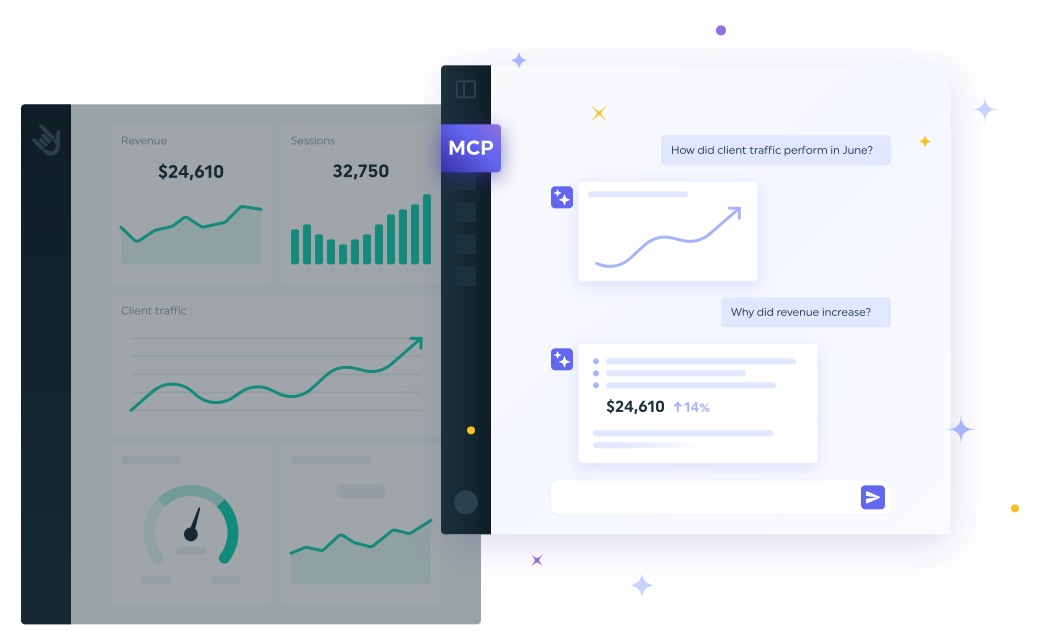
MCP steht für „Model Context Protocol“. Es handelt sich um einen offenen Standard, der es einem KI-Assistenten ermöglicht, ein externes Tool aufzurufen und echte Daten daraus auszulesen, anstatt sich auf das zu verlassen, was er während des Trainings gelernt hat.
Eine Google Ads MCP-Integration wendet diesen Standard auf deine Anzeigenkonten an. Sobald die Verbindung hergestellt ist, kann dein Assistent auf Anfrage die Kampagnenleistung, Budgets, Kennzahlen auf Keyword-Ebene und die Kontostruktur abfragen. Du fragst: „Welche Kampagnen haben letzte Woche an Impression Share verloren?“, und das Modell führt eine tatsächliche Abfrage über die Google Ads-API durch, anstatt eine plausibel klingende Antwort zu erfinden.
Drei Dinge, die du wissen solltest, bevor du eins einrichtest:
- MCP ist eine Leitung, kein Produkt. Es transportiert Daten. Was du mit diesen Daten machst, hängt immer noch davon ab, was sich am anderen Ende der Leitung befindet.
- Die meisten MCP-Server sind heutzutage schreibgeschützt. Das ist bei der Berichterstellung ein Vorteil und kein Nachteil.
- Ein MCP entspricht einer Datenquelle. Mit dem Google Ads MCP bekommst du Google Ads. Sonst nichts.
Dieser dritte Punkt ist der, der PPC-Teams oft überrascht, und darauf kommen wir noch zurück.
Warum PPC-Spezialisten Google Ads mit ihrem KI-Assistenten verknüpfen
Der Reiz liegt nicht in der Neuheit. Es sind die zwanzig Minuten, die du derzeit damit verbringst, eine Pivot-Tabelle zu erstellen, bevor du eine Frage beantworten kannst, deren Formulierung nur zehn Sekunden dauert.
Das ändert sich in der Praxis:
- Schluss mit dem „Erst exportieren, dann analysieren“. Frag einfach nach Suchbegriffen, Geräteaufschlüsselungen oder Tageszeiten und hol dir die Zahlen direkt ins Gespräch zurück.
- Schnellere Diagnose. „Der CPA ist in der Marken-Kampagne um 40 % gestiegen. Was hat sich verändert?“ Dein Assistent kann den Impression Share, den CPC, die Konversionsrate und den Budgetverbrauch nacheinander überprüfen – genau so, wie du es tun würdest.
- Kontoübergreifende Überblicke. Dank des Zugriffs auf mehrere Konten lässt sich die Frage „Auf welchen meiner Konten habe ich diesen Monat weniger ausgegeben?“ mit einem einzigen Klick klären, statt in fünfzehn Registerkarten suchen zu müssen.
- Fertige Entwürfe. Das Modell schreibt schon richtig gut. Gib ihm echte Zahlen ein, und die E-Mail an den Kunden schreibt sich von selbst.
- Automatisierung der Google Ads-Auswertungen ohne Skript. Kein Apps Script, kein BigQuery-Job, kein Python-Notebook, das gepflegt werden muss.
Der Haken daran – und der ist echt: Ein KI-Assistent ist nur so vertrauenswürdig wie die Daten, auf denen er basiert. Ein Assistent, der den gemischten ROAS spontan berechnet, liefert jedes Mal, wenn du fragst, ein etwas anderes Ergebnis. Für erste Erkundungen ist das in Ordnung. Für etwas, das du einem Kunden schickst, ist es das aber nicht.
Option 1: Der offizielle Google Ads API MCP-Server
Ende 2025 hat Google einen Open-Source-MCP-Server für die Google Ads-API veröffentlicht. Das ist der direkteste Weg, Google Ads mit MCP zu verbinden, und es ist kostenlos.
Was es bietet: im Grunde drei Tools.
Was es wirklich gut kann: Ad-hoc-Analysen. Alles, wofür du normalerweise eine GAQL-Abfrage schreiben würdest, kannst du jetzt auf Englisch anfragen. Diagnosen auf Keyword-Ebene, Qualitätsfaktor-Prüfungen, Lücken bei Ausschluss-Keywords, geografische Aufschlüsselungen. Wenn du dich gut mit Google Ads auskennst, ist das eine echte Zeitersparnis.
Was es bewusst nicht tut: Die erste Version ist schreibgeschützt. Sie erstellt Berichte und führt Diagnosen durch. Sie pausiert keine Kampagne, ändert keine Gebote und erstellt keine Werbeelemente. Für die Berichterstellung ist der schreibgeschützte Modus genau das, was du brauchst.
So integrierst du Google Ads in MCP: Schritt für Schritt
Das ist ein Entwickler-Tool, also plan beim ersten Mal eine Stunde ein.
Schritt 1. Besorge dir Zugriff auf die Google Ads-API. Du benötigst ein Entwickler-Token aus deinem Google Ads-Manager-Konto mit der Zugriffsebene „Explorer“, „Basic“ oder „Standard“. Fordere es unter „Tools“ → „API Center“ an. Der „Explorer“-Zugriff eignet sich für Testkonten; um Produktionsdaten abzufragen, benötigst du die Ebene „Basic“.
Schritt 2. Richte ein Google Cloud-Projekt ein. Erstelle ein Projekt, aktiviere die Google Ads-API und erstelle anschließend OAuth 2.0-Anmeldedaten (Client-ID und Secret) oder verwende die standardmäßigen Anmeldedaten der Anwendung.
Schritt 3. Installiere den Server. Du benötigst Python und pipx. Füge den Server zu deiner MCP-Hostkonfiguration hinzu:
{
"mcpServers": {
"google-ads-mcp": {
"command": "pipx",
"args": ["run", "--spec", "git+https://github.com/googleads/google-ads-mcp.git", "google-ads-mcp"],
"env": { "GOOGLE_PROJECT_ID": "YOUR_PROJECT_ID" }
}
}
}
Wenn du es lieber nicht lokal ausführen möchtest, stelle es auf Cloud Run bereit und richte deinen Client stattdessen auf die gehostete URL ein.
Schritt 4. Autorisieren und testen. Starte deinen KI-Client neu, schließe den OAuth-Ablauf ab und frage dann: „Auf welche Google-Ads-Konten habe ich Zugriff?“ Wenn du eine Liste mit Kunden-IDs erhältst, bist du verbunden. Frage anschließend: „Wie haben sich meine Kampagnen letzte Woche entwickelt?“
Wenn du dir die Einrichtung lieber sparen möchtest: Es gibt mittlerweile mehrere gehostete Google Ads MCP-Server, die OAuth für dich übernehmen und mit wenigen Klicks eine Verbindung herstellen. Damit kommst du zwar schneller zum Start, aber du gewährst einem Drittanbieter Zugriff auf deine Anzeigenkonten. Überprüfe daher dessen Datenumgang, bevor du das Konto eines Kunden verbindest.
Was ein Google Ads MCP, der die Plattform von Grund auf beherrscht, nicht kann
Das ist der Teil, den die meisten Anleitungen auslassen, und genau dieser Teil entscheidet darüber, ob MCP euch tatsächlich Zeit spart.
Die native Google Ads MCP-Integration ist für Entwickler gedacht, die Abfragen an ein Anzeigenkonto stellen. Sie ist nicht für die Berichterstellung für Kunden gedacht. Fünf konkrete Lücken:
1. Es weiß nicht, was ein „Kunde“ ist. Google Ads hat Kunden-IDs. Dein Unternehmen hat Kunden. Wenn ein Kunde drei Konten in zwei Ländern betreibt, existiert diese Gruppierung nur in deinem Kopf, nicht in der API. Bei jeder Abfrage muss sie neu hergestellt werden, und das Modell hat keine Möglichkeit zu überprüfen, ob es alles richtig verstanden hat.
2. Es werden nur Google Ads berücksichtigt. Niemand berichtet isoliert über Google Ads. Die Geschichte lautet fast immer: „Die bezahlte Suche hat die Leads generiert, aber die Landingpage hatte eine schlechtere Konversionsrate als im letzten Monat, und Meta hat den Marken-Traffic übernommen.“ Für diese Antwort müssen GA4 und Meta Ads im selben Gespräch berücksichtigt werden. Ein MCP pro Plattform bedeutet eine weitere Verbindung, einen weiteren Authentifizierungsablauf und jeweils eine Reihe weiterer Eigenheiten.
3. Es werden keine historischen Daten gespeichert. Die API liefert nur das, was Google noch vorrätig hat. Wenn du einen 24-monatigen CPA-Trend für eine Kennzahl abfragst, die inzwischen neu definiert wurde, wirst du Lücken feststellen. Deine eigenen historischen Daten sind ein wertvoller Schatz, und ein natives MCP hat keinen Zugriff darauf.
4. Deine benutzerdefinierten Kennzahlen existieren nicht. Der „Blended ROAS“, die Kosten pro qualifiziertem Lead, die spezifischen Zielschwellenwerte deines Kunden. Wenn diese in einer Tabellenkalkulationsformel gespeichert sind, berechnet das Modell sie jedes Mal von Grund auf neu, und kleine Abweichungen summieren sich. Zwei Abfragen, zwei Zahlen, ein unangenehmes Kundengespräch.
5. Es wird nichts geliefert. Eine Chat-Antwort verschwindet, sobald du den Tab schließt. Dein Kunde erwartet weiterhin am 3. des Monats einen Bericht mit deinem Logo. MCP schickt ihn nicht.
Das alles bedeutet nicht, dass das native MCP schlecht ist. Es macht es zu einem Recherche-Tool. Die Berichterstattung ist eine andere Aufgabe.
Option 2: Google Ads-Berichterstattung über MCP mittels DashThis
Genau hier verändert ein Aggregator die Art des Problems.
DashThis ruft bereits deine Google-Ads-Daten ab, bereinigt sie, wendet deine benutzerdefinierten Berechnungen an, gruppiert sie nach Kunden und liefert dir regelmäßig einen Bericht mit deinem Branding. Der DashThis-MCP-Konnektor richtet deinen KI-Assistenten auf genau diese Ebene aus.
Der praktische Unterschied: Dein Assistent arbeitet mit genau den Zahlen, die dein Kunde in seinem Bericht sieht. Keine neue Berechnung, keine Schätzung. Die Zahl im „ dashboard “ ist genau die Zahl in der Antwort.
Was das für einen Paid-Search-Manager bedeutet:
- Jeder Kunde, eine Verbindung. Alle deine Konten, bereits nach Kunden gruppiert und voneinander getrennt. Keine separate Anmeldung pro Plattform oder Konto.
- Google Ads neben allem anderen. Über 30 Datenquellen in ein und demselben Gespräch – so lässt sich die Frage „Warum sind die Leads zurückgegangen?“ tatsächlich über bezahlte Suche, organische Ergebnisse und Social Media hinweg beantworten.
- Deine Berechnungen, einmal festgelegt. Deine ROAS-Formel, deine Kosten pro qualifiziertem Lead, die Ziele deiner Kunden – jedes Mal einheitlich angewendet.
- Dein vollständiger Verlauf. Einschließlich Kennzahlen, die die Plattformen selbst nicht mehr offenlegen.
- Automatisierte Google Ads-Berichte, die einfach weiterlaufen. Dashboards – die Daten werden aktualisiert und die Berichte werden pünktlich versendet, egal ob du ein Chat-Fenster öffnest oder nicht.
So schließt du es an (dauert etwa eine Minute)
- Öffne Claude und geh zu „Anpassen“ → „Konnektoren“.
- Suche nach „DashThis“ und klicke auf „Verbinden“.
- Melde dich bei deinem DashThis-Konto an und erteile die Berechtigung. Der Zugriff ist schreibgeschützt.
- Frag: „Gib mir einen Überblick über alle meine Google-Ads-Kunden in diesem Monat.“
Nutzt du stattdessen ChatGPT? Das Prinzip ist dasselbe, nur das Menü sieht etwas anders aus. Ausführliche Anleitungen: Was ein MCP-Connector ist, wie man ihn in Claude verbindet und wie man ihn in ChatGPT verbindet.
→ Schau dir an, wie der DashThis-MCP-Konnektor funktioniert
Google Ads MCP vs. Google Ads Reporting MCP: Was brauchst du?
Die ehrliche Antwort: Sie sind keine Konkurrenten. Behalte das native MCP für die Fragen, die nur die Werbeplattform beantworten kann, wie zum Beispiel die Analyse von Suchbegriffen und Einblicke in Auktionen. Nutze ein Reporting-MCP für alles, was ein Kunde lesen wird.
Befehle, die du ausprobieren solltest, sobald du verbunden bist
Für die Kampagnendiagnose (natives MCP):
- „Welche Kampagnen haben letzte Woche den größten Anteil an Impressionen zugunsten des Budgets eingebüßt?“
- „Zeig mir Suchbegriffe mit mehr als 20 Klicks und null Conversions in den letzten 30 Tagen.“
- „Vergleiche die CPC-Werte meiner drei erfolgreichsten Kampagnen nach Gerät, Monat für Monat.“
Für die Kundenberichterstattung (MCP-Berichterstattung):
- „Erstelle meine monatliche E-Mail an die Kunden anhand dieses Google-Ads- dashboard s.“
- „Gib mir mal fünf Stichpunkte, bevor mein Mandant wegen des Paid-Search-Kontos anruft.“
- „Erkläre meinem Kunden in einfachen Worten, warum die Kosten pro Lead diesen Monat gestiegen sind.“
- „Von all meinen Kunden – welche Paid-Search-Konten brauchen diese Woche besondere Aufmerksamkeit?“
- „Was sollten wir im Quartalsbericht besonders hervorheben?“
Diese letzte Gruppe ist der Grund, warum man sich überhaupt mit all dem beschäftigen sollte. Deine Aufgabe ist es nicht, Erkenntnisse zu gewinnen, sondern dem Auftraggeber, der für die Anzeigen bezahlt, deinen Wert zu beweisen.
FAQ
Beziehe deine Google Ads-Berichte in das Gespräch mit ein
Eine Google Ads MCP-Integration ist eine echte Verbesserung bei der Analyse eines Anzeigenkontos. Es handelt sich dabei nicht nur um ein Berichtssystem, denn deine Kunden kaufen die Leistung von Google Ads nicht isoliert. Sie kaufen Ergebnisse, und diese Ergebnisse erstrecken sich über verschiedene Kanäle hinweg.
Genau diese Lücke schließt DashThis. Deine Google-Ads-Daten – bereinigt und zusammen mit über 30 weiteren Quellen ausgewertet, nach Kunden gruppiert, pünktlich bereitgestellt und jetzt für den KI-Assistenten lesbar, mit dem du ohnehin schon arbeitest.
Teste DashThis 14 Tage lang kostenlos. Zehn „ dashboards “, alle Integrationen inklusive, und dein Google Ads- dashboard t mit wenigen Klicks einsatzbereit.
Lies weiter